Wie lade ich meine Valheim Welt auf meinen Gameserver hoch? (Windows 10/11)
Hier erklären wir dir einfach und in wenigen Schritten, wie du deinen Valheim Spielstand, bzw. deine Welt, findest und dann einfach hochladen kannst.
(0. Zip Programm installieren)
Wir haben gute Erfahrungen mit 7zip (https://www.7-zip.de) gemacht, und verwenden das Tool in dieser Anleitung. Andere Programme können auch gut funktionieren. Wichtig ist, dass am Ende eine Datei im ZIP-Format entsteht und die gezippten Dateien in keinem (!) Unterverzeichnis liegen.
1. Valheim Verzeichnis finden
Drücke diese Tastenkombination. (Windows Taste gedrückt halten, währenddessen einmal ‘R’ Taste drücken.)
Win + R
Füge diesen Text ein und drücke dann ‘OK’.
%UserProfile%\AppData\LocalLow\IronGate\Valheim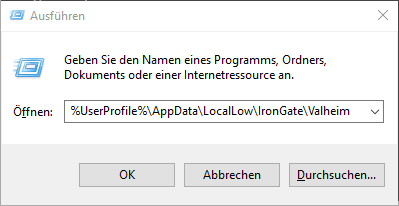
2. In das ‘worlds_local’ Verzeichnis wechseln
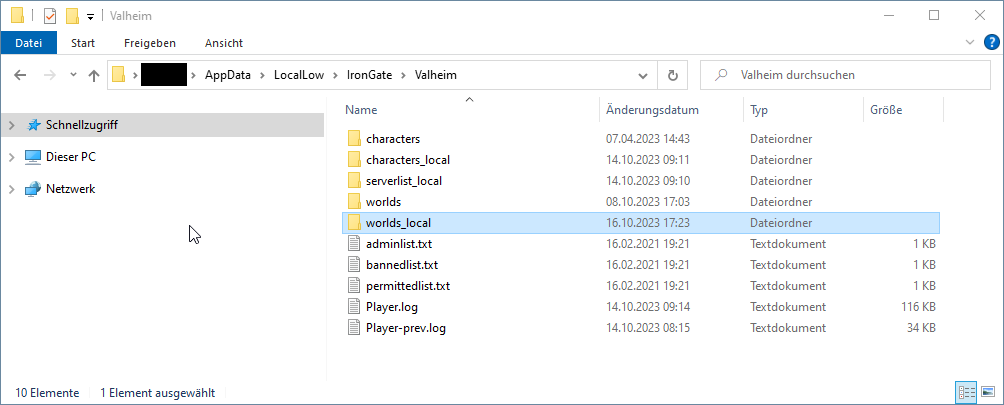
Standardmäßig zeigt Windows (leider) keine Dateiendungen an. Es kann also sein, dass du im folgenden Schritt keine Endungen wie ‘.db’ siehst. Wähle dann einfach die beiden Dateien, die so heißen wie deine Welt.
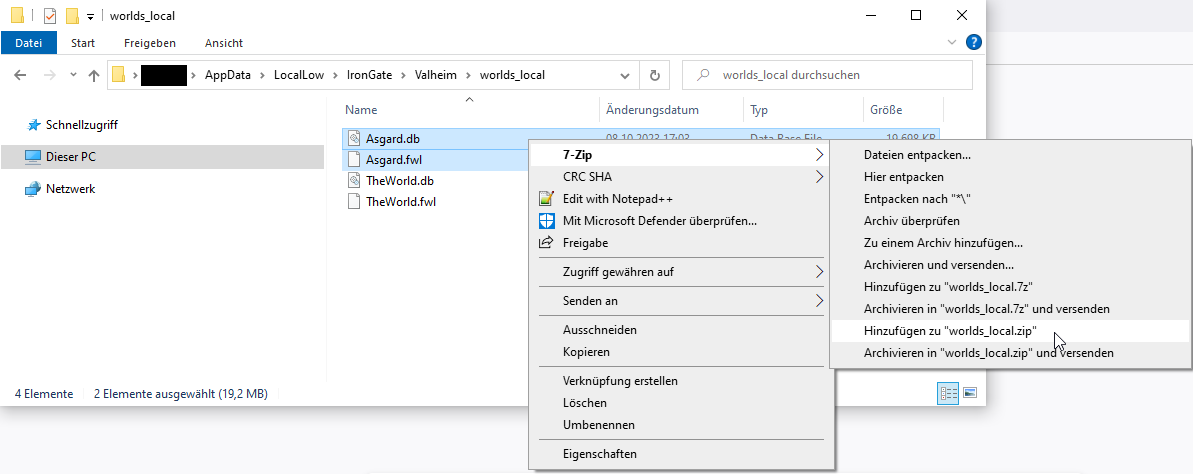
3. ‘.db’ und ‘.fwl’ Datei zippen
Wähle hier deine Welt aus. Deine Welt heisst wahrscheinlich nicht Asgard, sondern hat einen anderen Namen.
Wähle nur zwei Dateien aus. Eine ‘.db’ und eine ‘.fwl’. Diese müssen direkt in der Zip liegen. In der Zip dürfen keine Verzeichnisse sein.
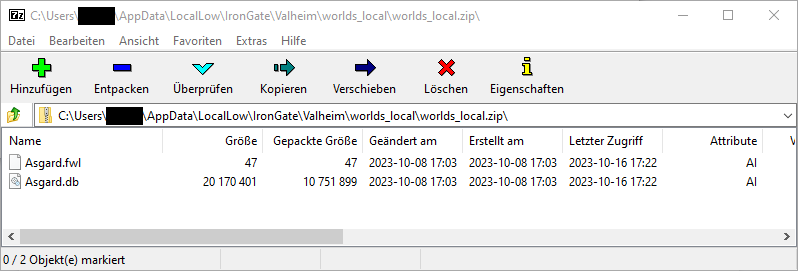
4. Kontrolle: Zip mit 7zip öffnen
So sollte deine fertige ZIP Datei aussehen. Deine Welt heisst wahrscheinlich nicht Asgard, sondern hat einen anderen Namen und das ist kein Problem solange die Dateiendung stimmt.
Fertig!
Geschafft! Deine Zip-Datei kannst du jetzt unter Serverliste → ‘Ändern’ → Savegames/Welten hochladen.